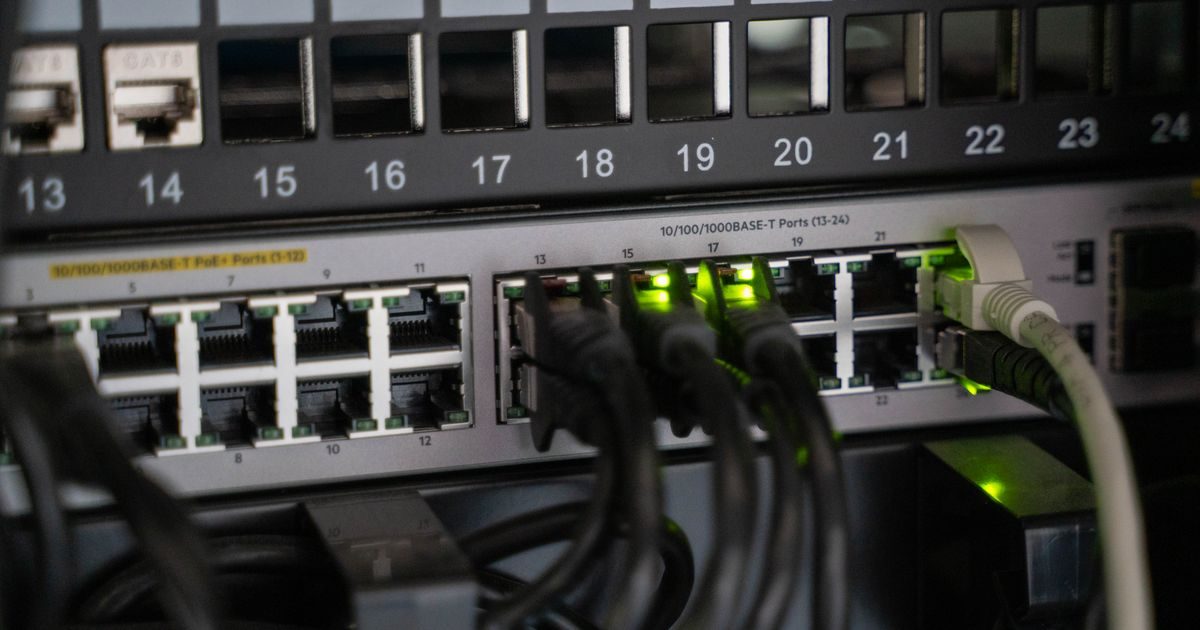
Para migrar tu sitio web de hosting compartido a un VPS, necesitas hacer un respaldo completo de archivos y base de datos, configurar el nuevo servidor, transferir el contenido y actualizar los DNS. El proceso toma entre 1 y 4 horas según el tamaño del sitio.
Si tu sitio creció, si el hosting compartido ya no da abasto o simplemente quieres más control, este artículo cubre cada paso del proceso de migración de forma ordenada y sin tecnicismos innecesarios. También puedes explorar otros tutoriales en la guía de servidores VPS.
¿Por Qué Migrar de Hosting Compartido a VPS?
Antes de entrar a los pasos, vale la pena entender qué ganas con el cambio:
- Recursos dedicados: en hosting compartido compartes CPU y RAM con decenas de vecinos; en un VPS esos recursos son tuyos.
- Control total: puedes instalar cualquier software, ajustar la configuración del servidor web y gestionar los procesos del sistema.
- Mayor rendimiento: páginas que cargan más rápido, menos cuellos de botella y mejor experiencia para el visitante.
- Escalabilidad real: ampliar RAM o núcleos toma minutos, sin cambiar de proveedor.
Si tu sitio recibe más de 10 000 visitas mensuales, usa WooCommerce, Magento o una aplicación a medida, la migración a VPS es el siguiente paso natural.
Paso 1: Haz un Respaldo Completo del Sitio Actual
Nunca muevas nada sin tener un respaldo actualizado. Un fallo durante la migración sin copia de seguridad puede significar pérdida de datos irreversible.
Archivos del sitio
Desde el panel de control de tu hosting compartido (cPanel, Plesk u otro) descarga un respaldo completo de la carpeta public_html —o equivalente— como archivo .zip o .tar.gz.
Alternativamente, usa SFTP para descargar todos los archivos directamente a tu equipo local.
Base de datos
Entra a phpMyAdmin (o usa la CLI de MySQL si tienes acceso SSH en el hosting compartido) y exporta cada base de datos como un archivo .sql. Guarda el usuario y la contraseña de la DB: los necesitarás al importar.
Paso 2: Provisiona y Configura el VPS
Con el respaldo listo, contrata tu VPS y prepara el entorno. Para un sitio en PHP + MySQL lo mínimo es un stack LAMP (Linux, Apache, MySQL, PHP) o LEMP (con Nginx en vez de Apache).
Actualiza el sistema operativo
sudo apt update && sudo apt upgrade -y   # Ubuntu/Debian
sudo dnf update -y                       # AlmaLinux/Rocky
Instala el stack web
sudo apt install apache2 mariadb-server php php-mysql -yAjusta la versión de PHP para que coincida con la de tu hosting anterior. Una diferencia de versión mayor (por ejemplo, de PHP 7.4 a PHP 8.2) puede romper plugins o código antiguo.
Crea un usuario y base de datos nuevos
sudo mysql -u root -p
CREATE DATABASE midb CHARACTER SET utf8mb4 COLLATE utf8mb4_unicode_ci;
CREATE USER 'miusuario'@'localhost' IDENTIFIED BY 'contraseña_segura';
GRANT ALL PRIVILEGES ON midb.* TO 'miusuario'@'localhost';
FLUSH PRIVILEGES;
Paso 3: Transfiere los Archivos y la Base de Datos
Sube los archivos
La forma más rápida es usar rsync o scp desde tu terminal local hacia el VPS:
rsync -avz /ruta/local/public_html/ usuario@IP_VPS:/var/www/html/Si prefieres usar un cliente FTP/SFTP gráfico (FileZilla, Cyberduck), también funciona; simplemente toma más tiempo en sitios grandes.
Importa la base de datos
mysql -u miusuario -p midb Una vez importada, actualiza el archivo de configuración de tu CMS (por ejemplo, wp-config.php en WordPress) con el nuevo nombre de base de datos, usuario y contraseña.
Paso 4: Configura el Dominio y Prueba Antes de Cambiar los DNS
Antes de apuntar el dominio al VPS, prueba el sitio editando el archivo hosts de tu computadora local. Así accedes al nuevo servidor sin afectar a los visitantes actuales.
En Windows: C:\Windows\System32\drivers\etc\hosts
En macOS/Linux: /etc/hosts
Añade una línea:
IP_DEL_VPS tudominio.com www.tudominio.comNavega al sitio y verifica que todo funcione: imágenes, formularios, inicio de sesión, pasarelas de pago.
Configura el VirtualHost de Apache (o bloque server de Nginx)
<VirtualHost *:80>
    ServerName tudominio.com
    ServerAlias www.tudominio.com
    DocumentRoot /var/www/html
    ErrorLog ${APACHE_LOG_DIR}/error.log
    CustomLog ${APACHE_LOG_DIR}/access.log combined
</VirtualHost>
Paso 5: Cambia los DNS y Monitorea
Cuando todo funcione correctamente en el VPS, actualiza los registros DNS en tu registrador de dominio para apuntar la IP del nuevo servidor. El TTL típico es de 24 a 48 horas, aunque puedes reducirlo a 300 segundos antes de hacer el cambio para acelerar la propagación.
Durante esas horas, mantén el hosting compartido activo y vigila los logs del nuevo servidor:
sudo tail -f /var/log/apache2/error.logUna vez que la propagación sea completa y el tráfico ya llegue al VPS sin errores, puedes cancelar el plan de hosting compartido.
Conclusiones clave
- Haz siempre el respaldo antes de tocar cualquier cosa.
- Prueba el sitio con el archivo
hostslocal antes de cambiar los DNS. - Ajusta la versión de PHP del VPS para que coincida con la del hosting anterior.
- Reduce el TTL del dominio con antelación para acelerar la propagación de DNS.
- Mantén el hosting compartido activo hasta confirmar que el VPS funciona correctamente.
Si quieres orientación personalizada sobre qué plan de VPS se adapta mejor a tu proyecto, el equipo de elenlace.com puede ayudarte a elegir y a gestionar la migración de principio a fin.
Preguntas frecuentes
¿Cuánto tiempo tarda la migración de hosting compartido a VPS?
Para un sitio WordPress típico de menos de 2 GB, el proceso completo tarda entre 1 y 3 horas. Sitios más grandes con múltiples bases de datos pueden requerir medio día, pero la interrupción real para los visitantes se limita a la propagación DNS.
¿Perderé datos durante la migración?
No, siempre que hagas un respaldo completo antes de comenzar y que pruebes el entorno nuevo antes de apuntar los DNS. La técnica del archivo hosts local garantiza que no cambies nada en producción hasta estar seguro.
¿Necesito saber administrar Linux para migrar a un VPS?
Para una migración básica basta con conocimientos de línea de comandos a nivel intermedio. Si prefieres un VPS administrado, el proveedor se encarga de la instalación y configuración del servidor; tú solo transfieres los archivos y la base de datos.
¿Qué pasa con el certificado SSL durante la migración?
El certificado SSL está vinculado al dominio, no al servidor. Necesitarás emitir uno nuevo en el VPS (Let's Encrypt es gratuito y ampliamente soportado). Hazlo antes de cambiar los DNS para que el sitio esté disponible en HTTPS desde el primer momento.
¿Prefieres que lo hagamos por ti? En El Enlace resolvemos hosting y desarrollo web profesional.
Para saber más
Otros proveedores y guías que vale la pena comparar: