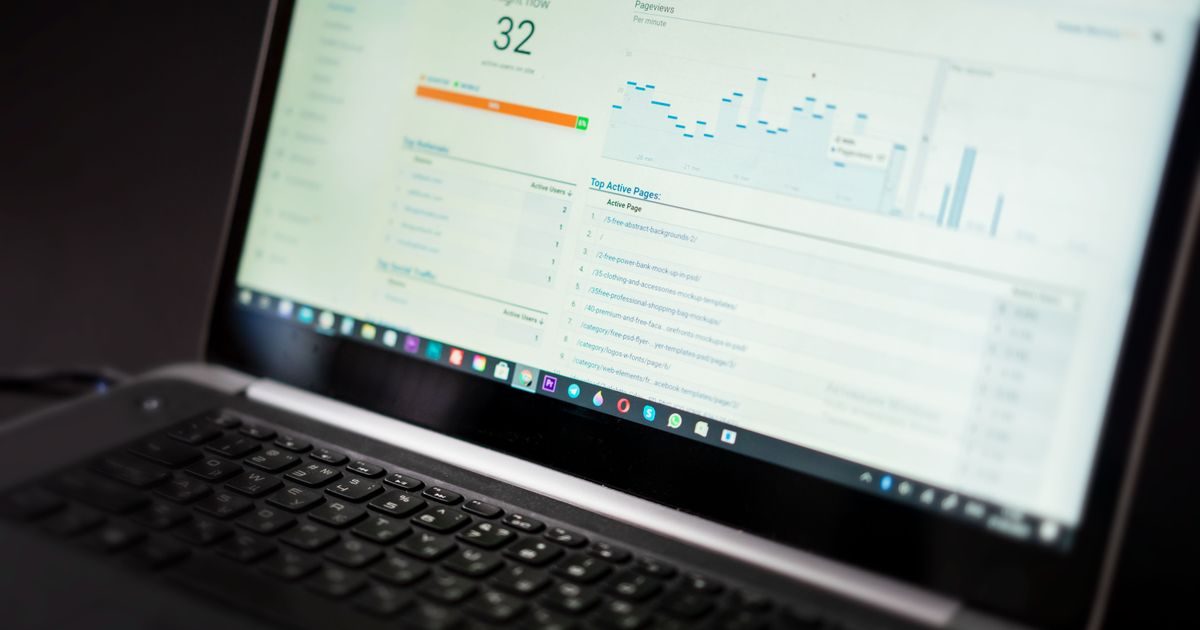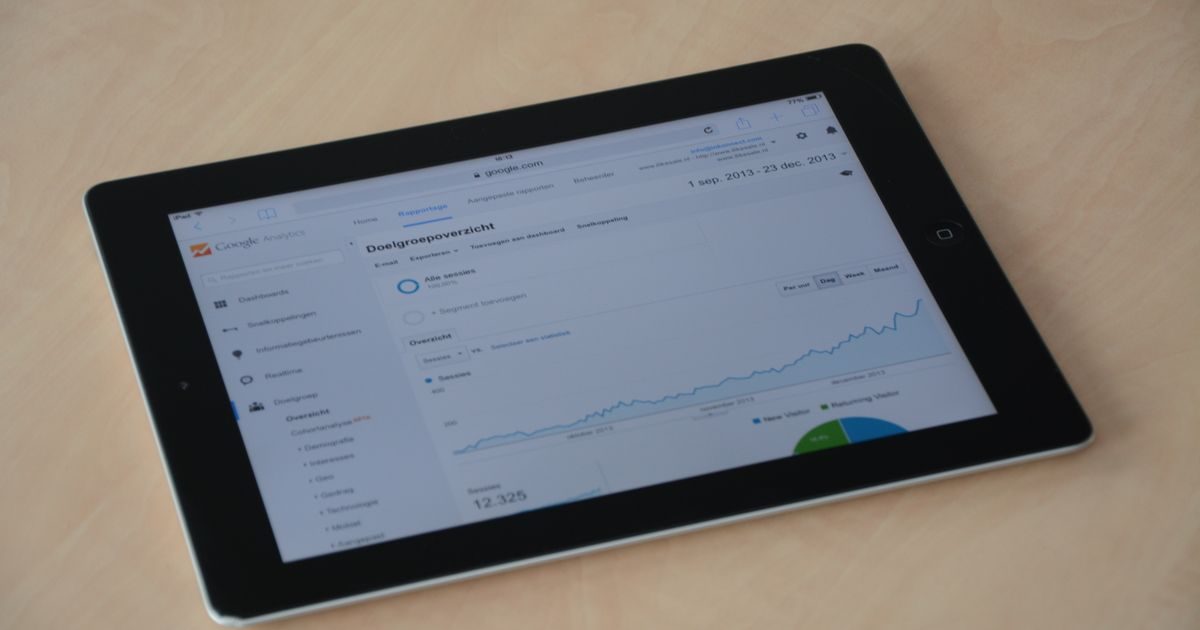
Los plugins de WordPress que afectan más la velocidad suelen ser los de sliders, constructores de páginas con scripts pesados, plugins de redes sociales y algunos de seguridad o SEO mal configurados. La forma de auditarlos es desactivarlos uno a uno mientras mides el tiempo de carga, o usar Query Monitor para ver qué plugin dispara más consultas SQL y tiempo de ejecución.
WordPress es flexible precisamente porque permite instalar plugins para casi todo. El problema es que cada plugin instalado suma código, consultas a la base de datos y peticiones HTTP que el navegador debe resolver antes de mostrar tu página. En este artículo verás cómo detectar los culpables y hacer una limpieza inteligente sin romper nada.
Por Qué los Plugins Ralentizan WordPress
No todos los plugins pesan igual. El impacto depende de qué hace el plugin y cuándo lo hace:
- Carga de scripts y estilos en todas las páginas — muchos plugins registran su CSS y JS en el frontend aunque solo sean necesarios en una página concreta.
- Consultas SQL adicionales — plugins que obtienen datos de la BD en cada carga de página multiplican el tiempo de respuesta del servidor.
- Llamadas a APIs externas — plugins de redes sociales, chat o mapas hacen peticiones a servidores externos que pueden tardar segundos.
- Hooks pesados en
initowp_head— código que se ejecuta en cada petición aunque no sea relevante para esa URL.
Un sitio con 40 plugins activos no tiene por qué ser más lento que uno con 10, si esos 40 están bien escritos. Lo importante es el impacto real, no el número.
Herramientas para Auditar tus Plugins
Query Monitor
Es el plugin de diagnóstico de referencia para WordPress. Instálalo temporalmente y en el panel de administración verás:
- Número y tiempo total de consultas SQL por página.
- Qué plugin o tema genera cada consulta.
- Scripts y estilos encolados por plugin.
- Hooks lentos y su tiempo de ejecución.
Actívalo, navega por las páginas más visitadas de tu sitio y ordena las consultas por tiempo. Los plugins en los primeros puestos son los candidatos a revisar.
Plugin Performance Profiler (P3 Profiler)
Aunque ya no se actualiza, sigue funcionando en la mayoría de instalaciones y genera un gráfico circular que muestra qué porcentaje del tiempo de carga PHP consume cada plugin. Útil para una foto rápida del reparto de culpas.
PageSpeed Insights y GTmetrix
Estas herramientas externas te muestran el impacto en el navegador: scripts que bloquean el render, peticiones a terceros y tamaño total de la página. Compara una captura antes y después de desactivar un plugin para cuantificar el ahorro.
La prueba de bisección manual
Si prefieres no instalar más plugins, usa este proceso:
- Mide el tiempo de carga actual (anótalo).
- Desactiva la mitad de tus plugins.
- Vuelve a medir. ¿Mejoró? El problema está en el grupo desactivado.
- Reactiva la mitad del grupo sospechoso y repite.
- En 4–5 rondas habrás encontrado el culpable.
Los Tipos de Plugins que Más Afectan la Velocidad
| Tipo de plugin | Impacto típico | Alternativa más ligera |
|---|---|---|
| Sliders y carruseles | Alto — CSS + JS pesado | CSS puro o bloque nativo de WordPress |
| Constructores visuales (algunos) | Alto — muchos scripts en todas las páginas | Bloques FSE nativos de WordPress |
| Botones de redes sociales | Medio-alto — peticiones externas | Links simples con iconos SVG inline |
| Formularios de contacto | Medio — JS global en todas las páginas | Cargar scripts solo en la página del formulario |
| Plugins de seguridad mal configurados | Medio — escaneo en tiempo real | Configurar escaneos en horario de baja demanda |
| Plugins de backup activos durante el día | Alto cuando corre — I/O intensivo | Programar backups de madrugada |
Proceso de Limpieza Paso a Paso
Una vez identificados los plugins problemáticos, sigue este orden para limpiar sin riesgos:
Paso 1: Haz un backup antes de tocar nada
Elemental pero crítico. Usa tu plugin de backup o exporta una copia del sitio desde cPanel antes de desactivar o eliminar cualquier plugin. Si algo se rompe, tienes dónde volver.
Paso 2: Desactiva (no borres) y mide
Desactiva el plugin sospechoso y revisa el sitio en modo incógnito: ¿todo sigue funcionando? ¿Las páginas que usaban ese plugin se ven bien? Si la respuesta es sí y la velocidad mejoró, el plugin es prescindible.
Paso 3: Evalúa si la función es realmente necesaria
Pregúntate: ¿el sitio necesita esta funcionalidad o simplemente estaba instalada porque alguien lo probó? Los plugins "prueba y olvido" son los más comunes en instalaciones con 30+ plugins.
Paso 4: Busca alternativas más ligeras o nativas
Muchas funciones que antes requerían un plugin ahora están en el núcleo de WordPress (bloques FSE, formulario de comentarios, galerías). Para lo que sí necesitas un plugin, prioriza los que permiten cargar sus scripts solo donde se usan. Puedes obtener recomendaciones personalizadas de expertos en optimización de WordPress.
Paso 5: Limita los scripts de los plugins restantes
Si el plugin no tiene opción de carga condicional, puedes excluir sus scripts de páginas donde no se usan con una función en functions.php:
add_action( 'wp_enqueue_scripts', function() {
    if ( ! is_page( 'contacto' ) ) {
        wp_dequeue_script( 'contact-form-7' );
        wp_dequeue_style( 'contact-form-7' );
    }
}, 99 );
Esto puede reducir varias peticiones HTTP y kilobytes en cada página que no necesita el plugin.
Después de la Limpieza: Mantén el Control
La auditoría de plugins no es una tarea de una vez. Establece una revisión trimestral para:
- Desactivar y eliminar plugins que ya no se usan.
- Revisar si hay alternativas más modernas y ligeras para los plugins críticos.
- Verificar el impacto de cada actualización mayor con una prueba de velocidad.
- Consultar los informes de rendimiento web del sitio en Google Search Console.
Un sitio de WordPress bien mantenido con 15 plugins relevantes siempre va a superar en velocidad a uno abandonado con 45 plugins de los cuales la mitad están desactualizados.
Conclusiones clave
- El número de plugins no determina la velocidad; lo que importa es cuánto código ejecutan en cada carga de página.
- Query Monitor es la herramienta más detallada para identificar plugins problemáticos desde dentro de WordPress.
- La prueba de bisección manual permite encontrar el plugin culpable sin instalar nada adicional.
- Sliders, constructores pesados y botones de redes sociales son los tipos que más afectan con mayor frecuencia.
- La limpieza implica desactivar, medir y evaluar si la función es realmente necesaria — no borrar a ciegas.
- Limitar los scripts de plugins a las páginas donde se usan puede eliminar varias peticiones HTTP de forma sencilla.
Si quieres una revisión completa de tu instalación de WordPress, contrata una auditoría de rendimiento web con nuestro equipo y recibe un informe detallado con los pasos exactos para tu sitio.
Preguntas frecuentes
¿Cuántos plugins es demasiado en WordPress?
No hay un número mágico. Un plugin bien escrito puede tener impacto mínimo, mientras que uno mal optimizado puede ralentizar el sitio más que diez juntos. Lo importante es auditar el impacto real de cada uno, no el conteo total.
¿Eliminar un plugin activo puede romper el sitio?
Puede. Algunos plugins crean tablas en la base de datos o añaden shortcodes al contenido. Si borras el plugin sin limpiar esos rastros, verás errores o shortcodes sin procesar. Siempre desactiva primero, revisa el sitio, y solo borra cuando confirmes que todo está bien.
¿Query Monitor afecta la velocidad del sitio para los visitantes?
Query Monitor solo muestra información a usuarios logueados como administradores. Los visitantes normales no ven ni cargan la interfaz del plugin, así que no afecta su experiencia ni los tiempos de carga reales de producción.
¿Qué hago si un plugin lento es indispensable para mi sitio?
Primero revisa su configuración: muchos plugins lentos lo son por opciones activadas innecesariamente (logs, escaneos en tiempo real, llamadas externas). Si ya está al mínimo, contacta al desarrollador o evalúa un plugin alternativo que ofrezca la misma función con mejor rendimiento.
Para saber más
Otros proveedores y guías que vale la pena comparar: