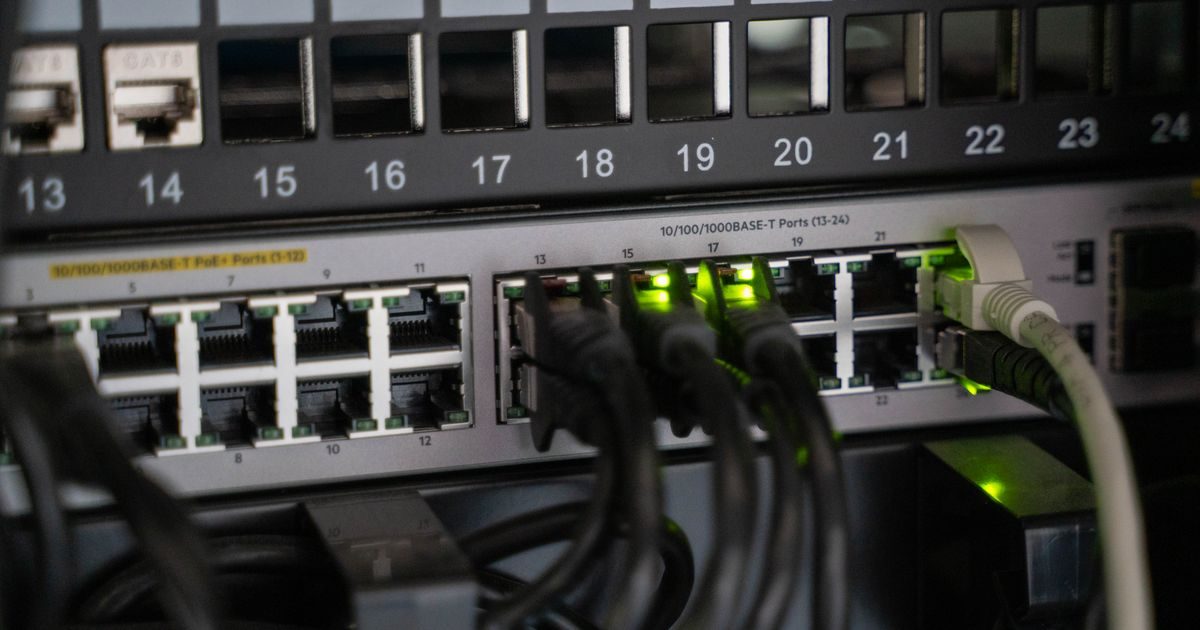
Migrar WordPress a un VPS significa copiar tu base de datos, archivos y configuración a un servidor con recursos dedicados, actualizar el DNS y apagar el sitio viejo — todo sin romper nada. Si sigues el orden correcto, el proceso toma entre 30 y 90 minutos.
Esta guía cubre cada paso: desde el respaldo inicial hasta la verificación final, pasando por la configuración del servidor destino.
¿Por qué migrar a un VPS?
El hosting compartido es suficiente al arrancar, pero cuando el tráfico crece, las limitaciones se vuelven evidentes:
- Recursos compartidos: CPU y RAM se reparten entre cientos de sitios.
- PHP y MySQL bloqueados: versiones fijas, sin acceso root.
- Plugins de caché limitados: no puedes instalar Redis ni Memcached.
- Penalización por vecinos: si otro sitio colapsa, el tuyo sufre.
Un servidor VPS te da recursos garantizados, acceso root y la posibilidad de afinar PHP, MySQL y el servidor web a tu medida.
Antes de empezar: lo que necesitas
Revisa esta lista antes de tocar cualquier archivo:
- Acceso SSH al VPS destino (usuario root o con sudo).
- Credenciales FTP/SFTP o SSH del hosting origen.
- Acceso al panel de DNS de tu dominio.
- Espacio libre en el VPS mayor al tamaño actual del sitio.
- Un plugin de respaldo o acceso a
mysqldump.
Paso 1 — Hacer un respaldo completo del sitio original
Nunca muevas sin respaldar primero. Hazlo en dos partes:
Respaldo de la base de datos
Desde el panel del hosting origen (phpMyAdmin) o por SSH:
mysqldump -u tu_usuario -p nombre_base_de_datos > respaldo.sqlDescarga el archivo respaldo.sql a tu computadora local.
Respaldo de archivos
Comprime el directorio raíz de WordPress:
tar -czf wordpress_backup.tar.gz /ruta/a/public_html/Descarga el archivo comprimido. Si el sitio pesa más de 2 GB, usa SFTP para transferencia directa entre servidores (más rápido).
Paso 2 — Preparar el VPS destino
Tu VPS necesita el stack LAMP o LEMP instalado. En Ubuntu/Debian:
apt update && apt install -y apache2 mysql-server php php-mysql php-xml php-curl php-mbstring unzipCrea la base de datos y el usuario para WordPress:
mysql -u root -p
CREATE DATABASE wp_nueva CHARACTER SET utf8mb4 COLLATE utf8mb4_unicode_ci;
CREATE USER 'wp_user'@'localhost' IDENTIFIED BY 'contraseña_segura';
GRANT ALL PRIVILEGES ON wp_nueva.* TO 'wp_user'@'localhost';
FLUSH PRIVILEGES;
EXIT;
Configura el Virtual Host en Apache apuntando al directorio donde subirás los archivos, por ejemplo /var/www/tu-dominio.
Paso 3 — Transferir archivos y base de datos al VPS
Sube los archivos comprimidos al VPS y descomprímelos:
scp wordpress_backup.tar.gz usuario@ip-del-vps:/var/www/
ssh usuario@ip-del-vps
cd /var/www/
tar -xzf wordpress_backup.tar.gz
Importa la base de datos:
mysql -u wp_user -p wp_nueva < respaldo.sqlActualizar wp-config.php
Abre el archivo wp-config.php y actualiza las credenciales de la base de datos:
define('DB_NAME', 'wp_nueva');
define('DB_USER', 'wp_user');
define('DB_PASSWORD', 'contraseña_segura');
define('DB_HOST', 'localhost');
Paso 4 — Probar antes de cambiar el DNS
Este paso es crítico: verifica que todo funciona antes de mover el DNS.
Edita el archivo hosts de tu computadora local para apuntar tu dominio a la IP del VPS temporalmente:
# En Mac/Linux: /etc/hosts
# En Windows: C:\Windows\System32\drivers\etc\hosts
123.456.789.000  tu-dominio.com
123.456.789.000  www.tu-dominio.com
Abre el navegador y verifica:
- El sitio carga correctamente.
- Las imágenes y estilos aparecen.
- El panel de administración responde.
- Los formularios y plugins críticos funcionan.
Si algo falla, corrígelo ahora, no después de cambiar el DNS.
Paso 5 — Cambiar el DNS y verificar la propagación
Una vez confirmado que el sitio funciona en el VPS, actualiza el registro A de tu dominio para que apunte a la IP del VPS.
El TTL determina cuánto tarda en propagarse. Si tu TTL actual es de 24 horas, bájalo a 5 minutos con anticipación para acelerar el cambio.
Herramientas como dig tu-dominio.com o whatsmydns.net te permiten verificar la propagación desde distintas regiones.
Deja el hosting viejo activo 48-72 horas adicionales como red de seguridad antes de cancelarlo. Si necesitas ayuda profesional durante este proceso, el equipo de elenlace.com puede acompañarte en la migración.
Conclusiones clave
- Siempre respalda la base de datos y los archivos antes de empezar.
- Prepara el VPS destino (LAMP/LEMP + base de datos) antes de transferir.
- Prueba el sitio en el VPS usando el archivo
hostslocal antes de cambiar el DNS. - Baja el TTL del dominio con anticipación para acelerar la propagación.
- Mantén el hosting viejo activo al menos 48 horas tras el cambio de DNS.
¿Listo para dar el salto? Consulta los planes de VPS administrado en elenlace.com y migra con soporte incluido.
Preguntas frecuentes
¿Cuánto tiempo tarda la migración de WordPress a un VPS?
Entre 30 y 90 minutos para sitios de menos de 5 GB, sin contar la propagación de DNS que puede tardar hasta 24 horas.
¿Pierdo el tráfico o el SEO al migrar?
No, siempre que la URL y el contenido se mantengan idénticos. El DNS actualiza a qué servidor apunta tu dominio, no el dominio en sí.
¿Puedo usar un plugin para migrar WordPress a un VPS?
Sí. Plugins como Duplicator, All-in-One WP Migration o WP Migrate DB facilitan el empaquetado. Sin embargo, para sitios grandes (+2 GB) la línea de comandos es más confiable.
¿Es necesario instalar WordPress en el VPS antes de migrar?
No. Al restaurar los archivos y la base de datos directamente, la instalación ya viene incluida. Solo necesitas el servidor web, PHP y MySQL configurados.
Recursos útiles
Otros proveedores y guías que vale la pena comparar: